Giới thiệu các Host miễn phí dùng để Upload File
:: MediaFire.com - Hostfree Unlimited ::.
1/ MediaFire có các ưu điểm sau :
+ Giao diện khá đẹp
+ 100% miễn phí
+ Không hạn chế kích cỡ File Upload & Download
+ Ko cần đăng nhập khi sử dụng
+ Ko giới hạn băng thông
+ Upload tối đa 10 File
+ File được lưu vĩnh viễn trên host server
+ Cho phép tải về bằng các Software Download
+ Download nhanh chóng không cần mã xác nhận
+ Cho phép chia sẻ đường dẫn tải File qua Email, AIM, Y!M
+ Tốc độ Upload & Download nhanh chóng
2/ Cách sử dụng MediaFire :
+ Bước đầu bạn truy cập vào địa chỉ http://www.mediafire.com
+ Đăng kí 1 tài khoản tại Create a Free Account
+ Ở mục I want to upload file(s) from my computer : chọn số file muốn Upload (tối đa 10 file)
+ Khi Upload file thành công MediaFire sẽ có các thông tin sau :
Download Link : đường dẫn tải file
HTML Link Code : chèn đường dẫn tải file vào html
Forum Link Code : chèn đường dẫn tải file vào các diễn đàn
Ngoài ra bạn có thể gửi đường dẫn tải file đến cho người khác qua Email (Email this file) hay Y!M (Yahoo Messenger buddy)
+ Mục My Files : sẽ hiển thị đầy đủ thông tin File bạn đã Upload.
-------------------------------------------------
.:: 4shared.com - Hostfree lưu trữ hiệu quả dữ liệu ::.
Đầu tiên các bạn nhấp chuột vào SIGN UP, sau đó chọn Free để đăng kí... Sau khi có được 1 tài khoản (accout), các bạn Login vào 4shared để Up file
-------------------------------------------
.:: Chia sẻ dữ liệu trực tuyến = FileHo ::.
Hiện nay, có rất nhiều website giúp bạn lưu trữ dữ liệu trực tuyến miễn phí trên mạng Internet. Kỳ này, xin giới thiệu thêm với bạn một website nữa tại địa chỉ: http://fileho.com. Ở website này, bạn sẽ thật dễ dàng upload cũng như chia sẻ đường link cho bạn bè để họ tải về.
Đến với website http://fileho.com, bạn không cần phải đăng ký nhưng vẫn có thể upload ngay các file lên mạng mà không bị giới hạn về dung lượng. Không những vậy, website này còn không giới hạn thời gian lưu trữ các file mà bạn đã upload, tốc độ upload và download tương đối nhanh.
Ngoài ra, bạn cũng có thể sử dụng các chương trình hỗ trợ download (chẳng hạn như: Orbit Downloader, Flashget, Internet Download Manager...) để có thể nhanh chóng download các file đã upload lên website http://fileho.com.
Cách upload file lên website http://fileho.com rất đơn giản. Sau khi truy cập vào website này, bạn bấm vào nút "Browse" rồi chọn file cần upload. Tiếp theo, bạn bấm chọn vào mục "Terms and Conditions". Sau cùng, bạn bấm vào nút "Upload" là xong. Sau thời gian upload, bạn sẽ nhận được link để download file mà bạn vừa upload.
---------------------------------------
.:: MyFreeFileHosting – Chia sẻ dữ liệu qua mạng Internet thật đơn giản và nhanh chóng ::.
Đến với dịch vụ miễn phí MyFreeFileHosting tại địa chỉ website: http://myfreefilehosting.com này bạn sẽ nhanh chóng chia sẻ được tài liệu cho bạn bè qua mạng Internet với tốc độ tải rất nhanh. Ở đây, bạn sẽ dễ dàng upload các file cần thiết lên mạng Internet rồi nhận lại các link download.
Ở điểm nổi bật của dịch MyFreeFileHosting là: Hoàn toàn miễn phí, dễ sử dụng (không cần phải đăng ký), dung lượng mỗi file upload lớn (tối đa 100 MB), tốc độ upload và download rất nhanh.
Để upload file lên mạng Internet, bạn bấm vào nút “Browse…” trong ô “Select file to upload” để chọn file cần upload.
Tiếp đó, bạn thêm vài thông tin mô tả về file mà bạn đã chọn ở trên trong ô “Descriptive tags”.
Kế đó, bạn nhập địa chỉ e-mail của những người bạn mà bạn dự định sẽ gửi link download file trên cho họ vào ô “Recipient email(s)”, nhập địa chỉ e-mail của bạn vào ô “Your email”. Hai mục này không bắt buộc, bạn có thể bỏ qua.
Sau đó, bạn bấm chọn mục “I accept the terms of service”.
Cuối cùng, bạn bấm vào nút “Upload” là xong.
Bây giờ, ngay sau khi upload xong, dịch vụ miễn phí này sẽ cung cấp cho bạn đường link để tải file đã upload lên mạng Internet về trong ô “Download link”.
------------------------------------------
.::Orbitfiles.com::.
Đăng ký 1 tài khỏan ( miễn phí) để sử dụng mãi mãi.
Dung lượng: 1GB
MaxFileSize : 30MB
Bạn có thể Upload rất nhiều file cùng 1 lúc bằng cách ấn dấu + nhiều lần, mỗi lần ấn dấu + sẽ cho phép Upload thêm 1 file nữa. Để Upload 1 file ấn browse, chọn 1 file >> ấn open, sau đó click Upload để upload lên.
Muốn chia sẻ file trong OrbitFiles bạn phải click chọn "Allow public access to my files", sau đó muốn chia sẻ file nào bạn click vào hình bàn tay nâng quả địa cầu màu xám ở bên phải của File đó, 1 cửa sổ nhỏ hiện ra, bạn click chọn Enable Share để cho phép chia sẻ file đó, rồi bạn click vào nút "Set Sharing" ở dưới danh sách file, khi ấy quả địa cầu sẽ chuyển sang màu xanh là được. Trong cửa sổ nhỏ ấy có Direct Download Link của file đó, bạn đưa người khác link này họ sẽ download được ngay, hoặc bạn có thể gửi link này vào các diễn đàn, blogs,.... Bạn có thể đặt password sao cho khi download phải nhập password này mới download được, bạn cũng có thể chọn gửi mail đến ai đó khi có người download file với thông điệp mà bạn gõ vào sau khi click nút message.
Tốc độ Upload của site này khá nhanh, để nhanh hơn bạn có thể dùng phần mềm Hercules của site đó để upload lên và download xuống, phần mềm này giúp tiết kiệm thời gian, có thể xếp lịch upload tự động, và không cần phải vào Website của nó.
---------------------------------------------
.:: Upload và tải file không cần chờ đợi với http://uploadingIT.com ::.
Hầu hết các dịch vụ chia sẻ miễn phí hiện nay đều bắt bạn phải chờ đợi một khoảng thời gian trước khi tải về, tuy nhiên, với UploadingIT.com, bạn sẽ không còn phải chờ đợi lâu...
Ngoài ra, mỗi tài khoản đăng ký tại UploadingIT.com, bạn sẽ được miễn phí 10GB lưu trữ cùng băng thông 50G mỗi tháng. Kích thước tập tin tải lên tối đa là 750MB. Quan trọng nhất là tính năng hỗ trợ link trực tiếp cho tất cả các định dạng file.
Sau khi vào trang web http://uploadingIT.com, bạn chọn REGISTER để tạo mới một tài khoản người dùng. Bạn điền các thông tin cần thiết như tên người sử dụng (username), mật khẩu (password) và email để trang web gởi email thông báo kích hoạt tài khoản. Sau khi đăng ký hoàn tất, bạn cần đăng nhập để kích hoạt tài khoản thông qua nhấn vào đường link cung cấp. Bây giờ, bạn có thể sử dụng dịch vụ lưu trữ và chia sẻ file hoàn toàn miễn phí của UploadingIT.com.
--------------------------------------------------
Host này rất hay và up cũng khá là nhanh...
Dung lượng host thì khỏi phải bàn luôn ... 25 GB
Đầu tiên bạn vào trang này www.upfordown.com
Các dạng file cho upload lên là:
50MB - jpeg, jpg, png, gif, bmp, mp3, avi, wmv, asf, mpg, mpeg, mp4, 3gp, mov, doc, pdf, zip, rm, swf, wav, wma, rar, exe, flv, tar
Mỗi file được upload cao nhất là 50 MB
Dưới đây là hướng dẫn cách đăng ký nick và cách upload nhạc và video hay file lên host.... bằng hình ảnh...
Bước 1 truy cập vào www.upfordown.com
 |
Click this bar to view the full image. |
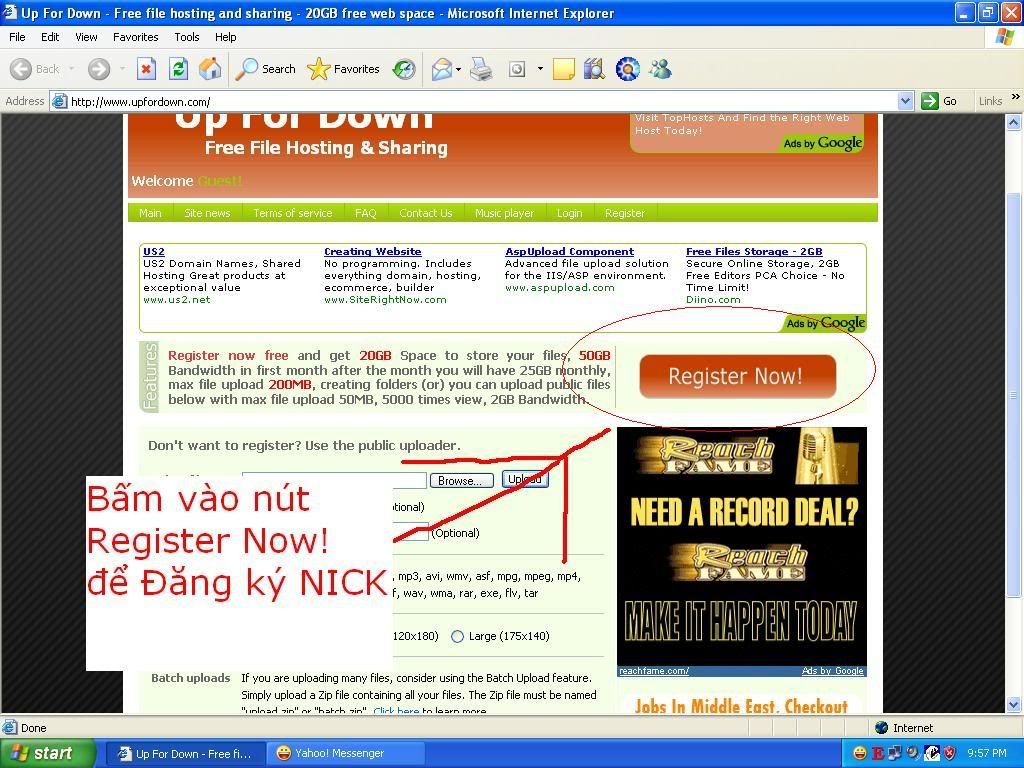
Tiếp theo bạn chọn Register để đăng ký nick... và làm theo hướng dẫn dưới đây
|
Click this bar to view the full image. |
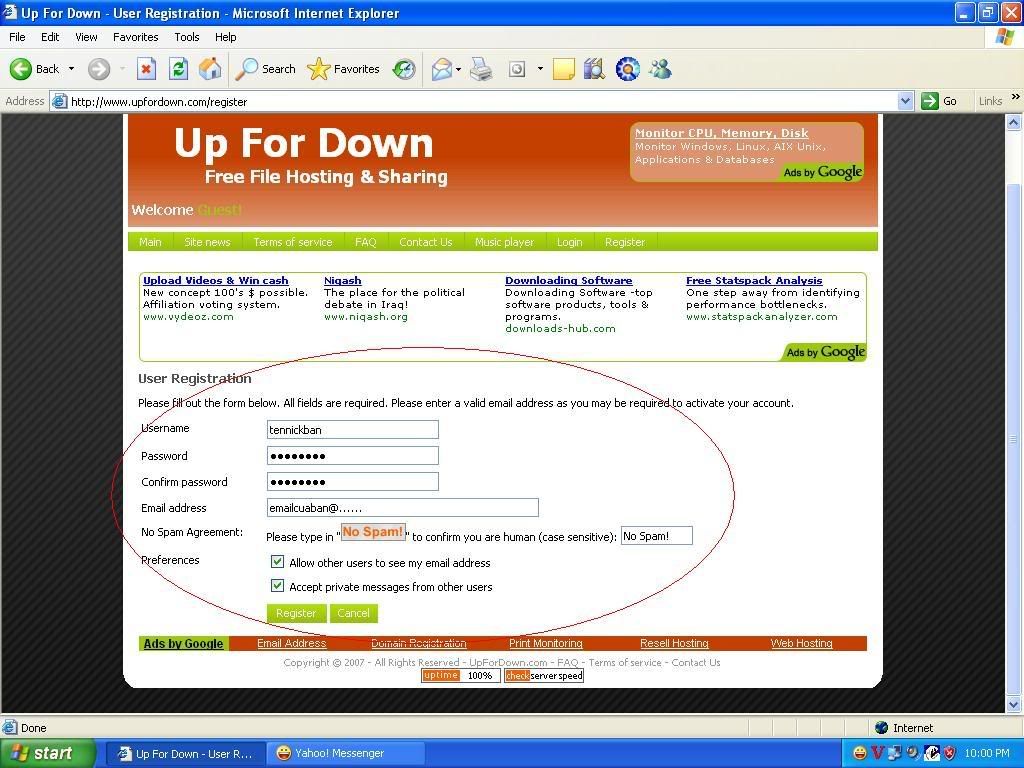
Username: Tên nick bạn muốn lập
Password: mật khẩu bạn muốn tạo
Confirm password: nhập lại mật khẩu
Email address: email của bạn... @...
No Spam Agreement: điền vào ô đằng sau là ... No Spam!
Preferences: cái này đánh dấu cả 2 ô
Sau đó bấm vào Register để tiến hành đăng ký...
Sau khi đăng ký xong bạn hãy vào email của mình để kích hoạt tài khoản để vào... Upload..
Sau khi bạn đã kích hoạt tài khoản rồi thì bây giờ vào web rồi Login thôi...
|
Click this bar to view the full image. |
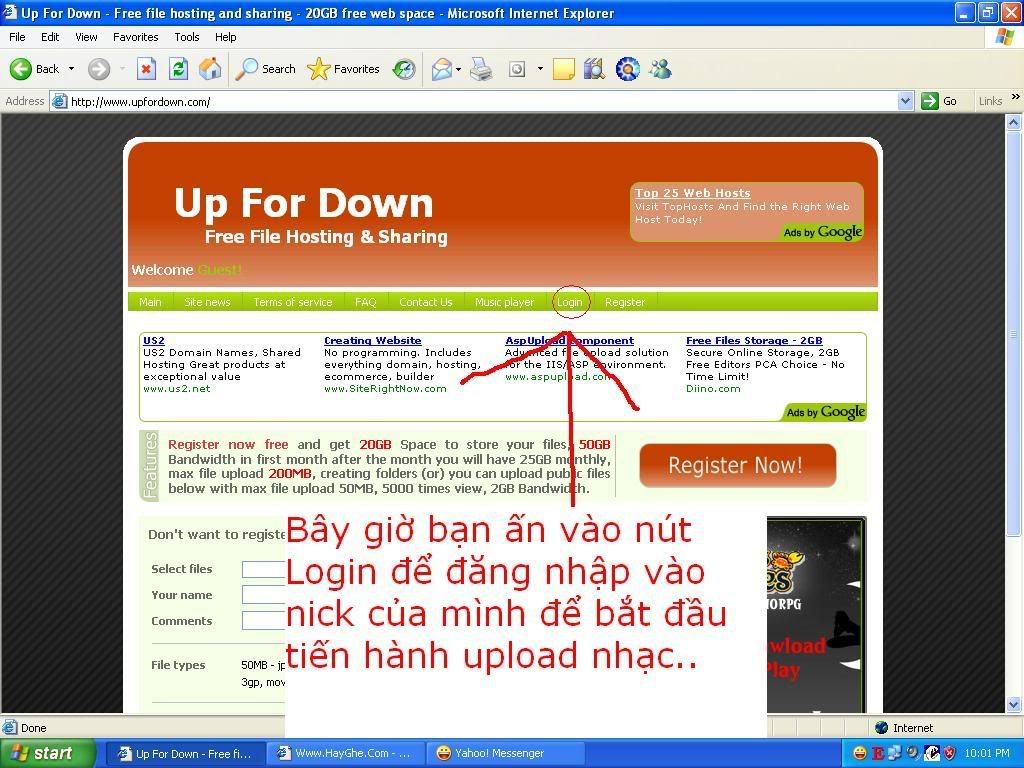
Sau khi bạn login vào rồi màn hình sẽ như sau...
|
Click this bar to view the full image. |
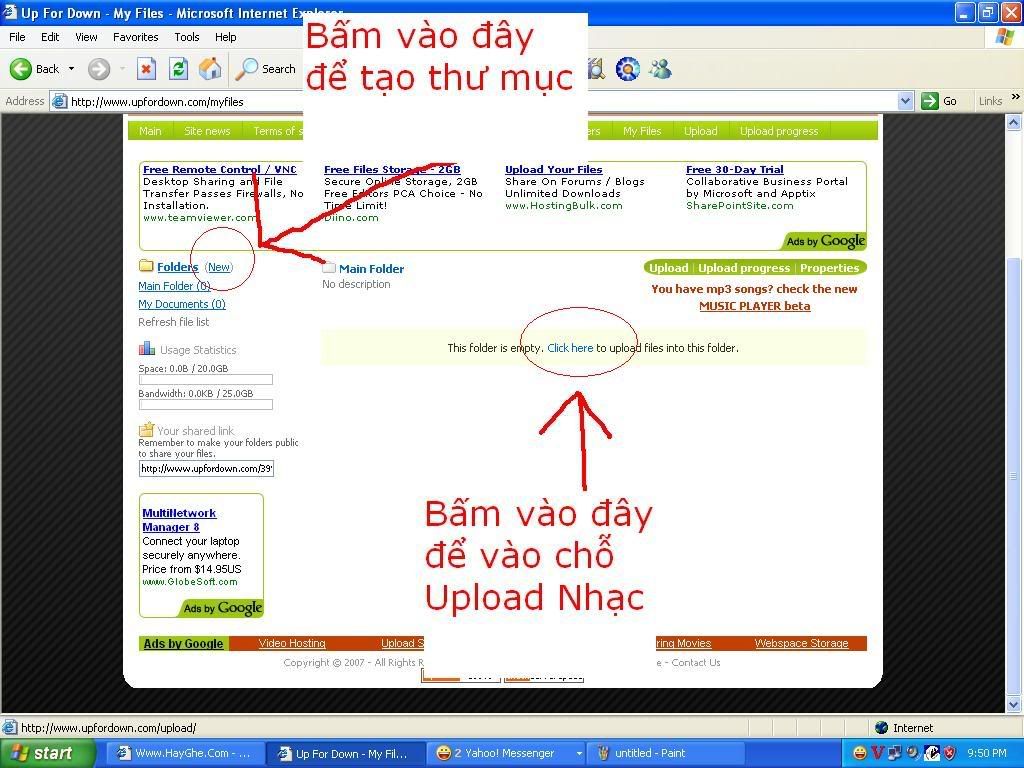
Tiếp...
|
Click this bar to view the full image. |
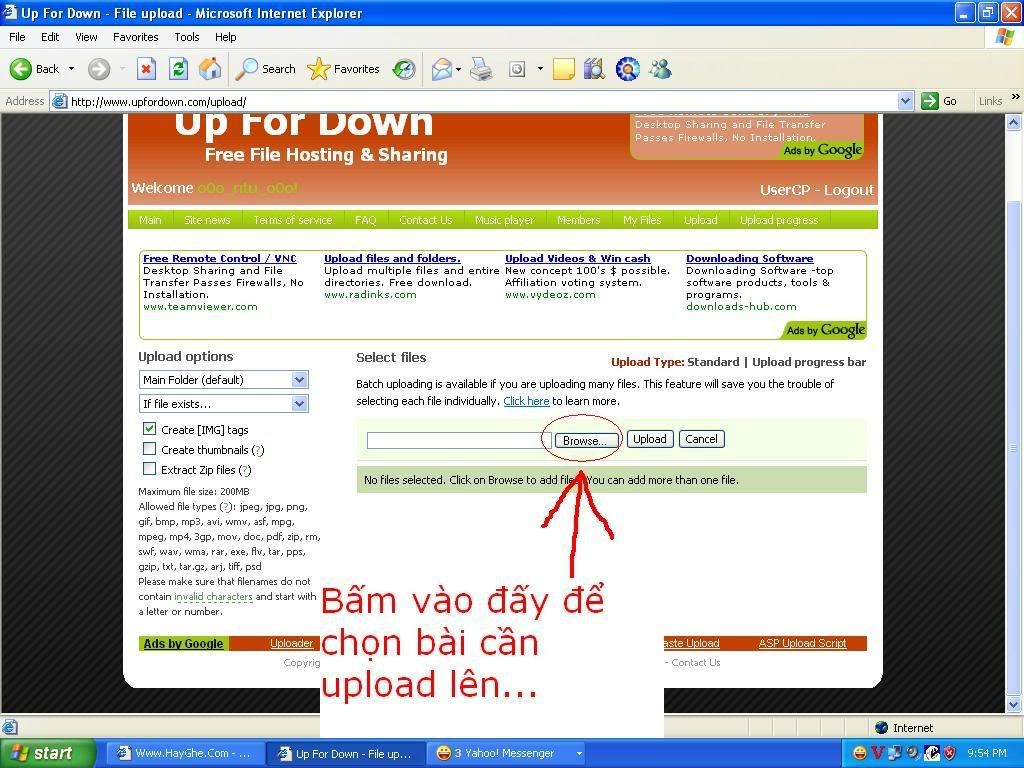
|
Click this bar to view the full image. |
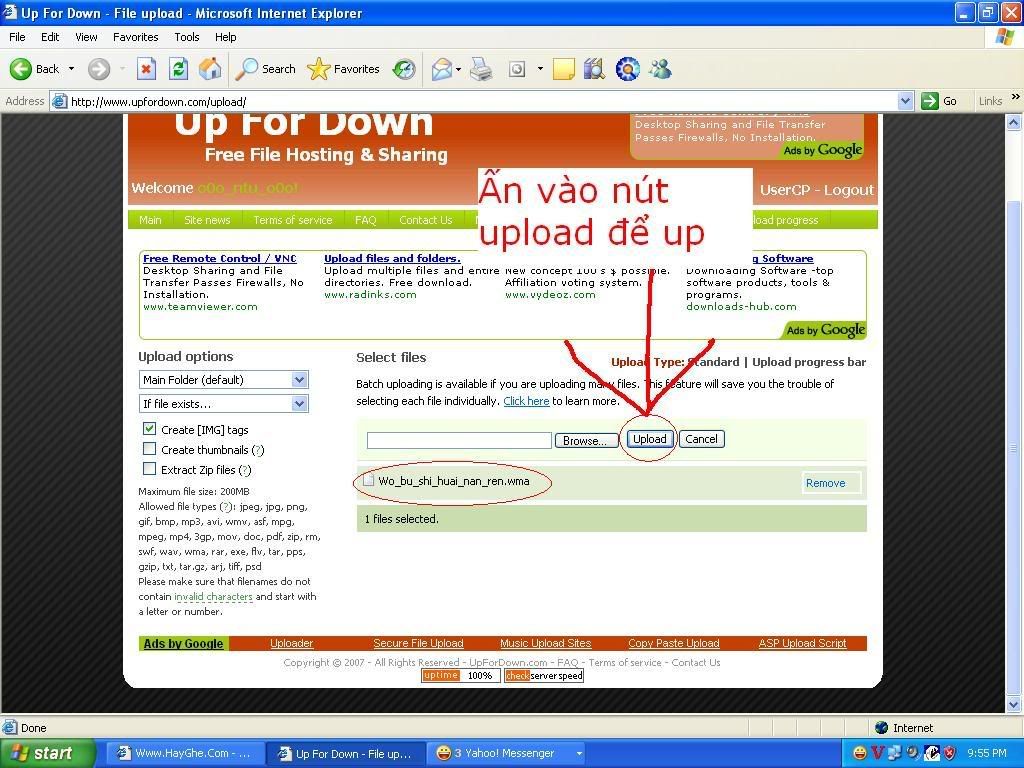
Ví dụ trên đây tôi Browse bài xa_ryang_hea_io.wma
Sau đó bạn bấm vào nút Upload để bắt đầu up nhạc...
Đợi 1 tý cho nó up xong ....
Bây giờ ra chỗ ban đầu Click vào tên bài ... và chọn Propeties để lấy link gốc của bài nhạc...
(nguồn: hitech24h.com)
Biện Ngọc Danh @ 22:20 03/09/2009
Số lượt xem: 1250
- Divshare - Dịch vụ lưu trữ và chia sẻ không giới hạn! (02/09/09)
- Tổng Hợp Các Top Free Host Tốt Cho Blogger (28/08/09)
- 21 mẫu giao diện cho Violet (28/08/09)
- Cách tạo host tại http://webng.com/ (26/08/09)
- Lỗi NTLDR is missing, press CTRL+ALT+DEL to restart (khi khởi động vào windows) (11/08/09)
Các ý kiến mới nhất